支付宝支付
WeaveFox 平台云服务
为应用提供支付宝在线支付能力,支持 PC 网页支付、订单查询、退款等核心功能。
使用场景
- 知识付费:付费内容解锁、课程购买
- 电商交易:商品在线支付
- 服务订购:会员充值、服务购买
如何使用
在对话中说:应用集成支付宝支付功能
开通流程
支付宝电脑网站支付可通过「AI 付」官网一站式快捷开通,全程在线完成。
第1步:访问 AI 付开通页面
进入 https://aipay.alipay.com/open-flow/tech,选择「AI 网页应用收款」产品,使用支付宝 App 扫码验证身份,即可进入一站式接入流程。整个流程包含五个步骤,按顺序完成即可。

第2步:技术集成
WeaveFox 已经集成了收款能力,这一步直接跳过。
提示:技术集成可以与产品开通并行进行,无需等待产品开通审核完成。如需自行开发,建议先使用沙箱环境完成集成和测试。
第3步:产品开通
在开通页面填写基础资料信息,确认开通「电脑网站支付」产品。资料信息可去账号中心维护管理。

开通后产品状态显示为「已开通」,生效后长期有效,支持快捷即时到账。
第4步:密钥配置
在密钥配置步骤中,下载密钥生成工具(支付宝开放平台开发助手),生成 RSA2(2048 位)应用公钥和应用私钥。

- 应用公钥:粘贴到支付宝开放平台「填写公钥字符」处,用于支付宝校验你发起请求的真伪
- 应用私钥:自己妥善保管,后续在 WeaveFox 支付配置中使用
- 支付宝公钥:提交应用公钥后自动生成,用于验证支付宝返回结果的真实性

安全提醒:应用私钥(你的专属印章)绝不能上传或分享给任何人,只需存在自己的服务器上。
第5步:线上验证
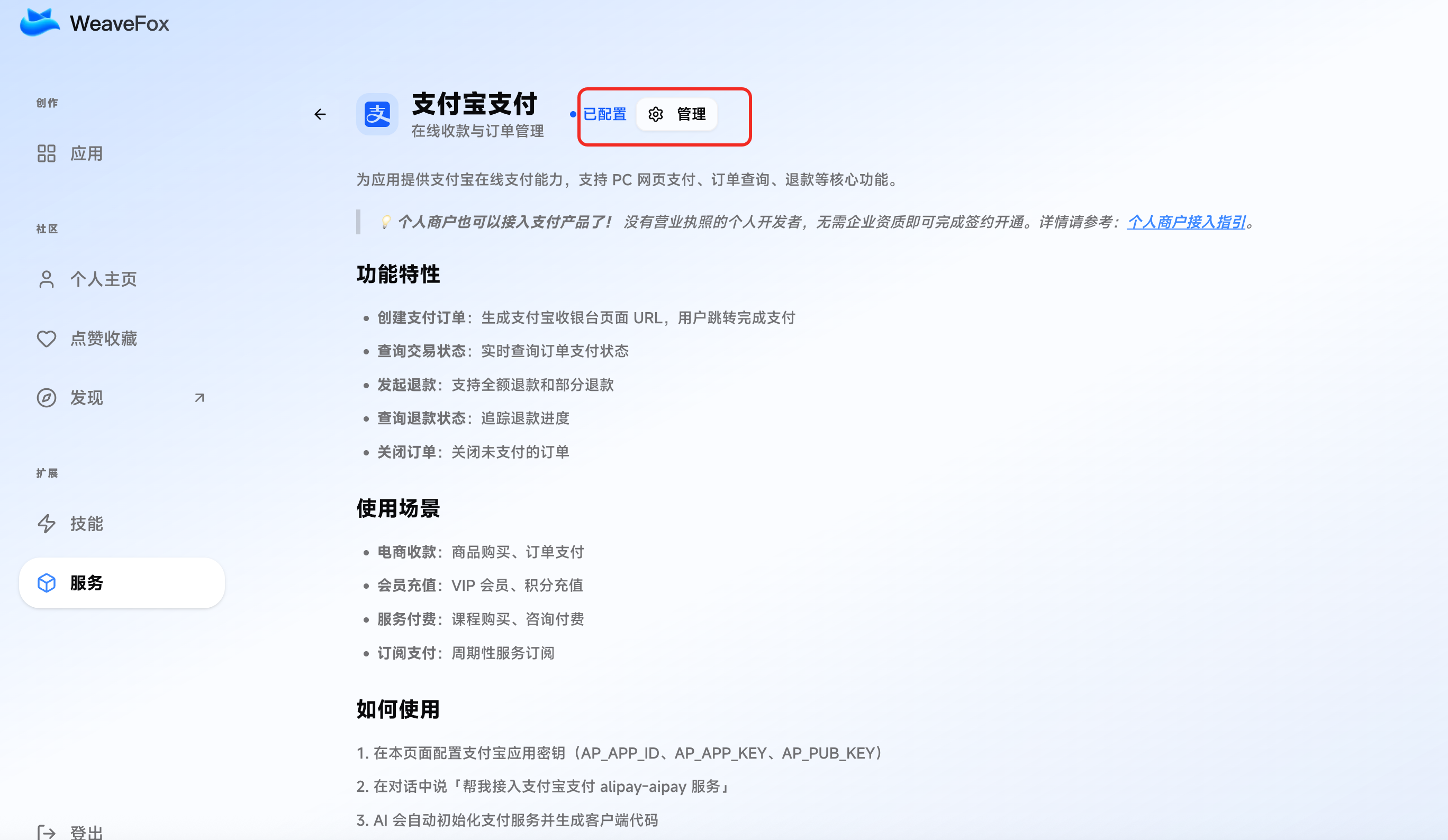
将代码中的沙箱配置替换为线上真实配置后,发起一笔真实交易验证支付全链路。WeaveFox 用户可以直接在支付宝服务页配置 AppID、支付宝公钥、应用私钥完成接入。
https://www.weavefox.cn/vault/services/alipay-aipay
获取关键配置信息
审核通过后,在应用详情页获取以下信息,用于 WeaveFox 配置:
| 配置项 | 获取位置 | 用途 |
|---|---|---|
| APPID | 应用详情页顶部 | 应用唯一标识 |
| 支付宝公钥 | 接口加签方式设置页 | 验证支付宝回调签名 |
| 应用私钥 | 本地密钥工具生成 | 对支付请求进行签名 |
WeaveFox 接入配置
配置支付密钥
- 登录 WeaveFox 平台,进入「服务市场」→「支付服务」
- 点击「配置支付宝支付」
- 填写以下信息:
- AppID:从支付宝开放平台应用详情页获取
- 应用私钥:使用密钥工具生成的私钥内容
- 支付宝公钥:从支付宝开放平台「接口加签方式」页面获取
- 点击「保存并验证」
创建带支付功能的应用
- 在 WeaveFox 点击「创建应用」
- 与 AI 对话描述需求,例如:
创建一个知识付费应用,用户可以浏览免费内容,付费内容需要支付宝支付后解锁。
- WeaveFox 会自动生成:
- 支付页面 UI
- 订单创建逻辑
- 支付状态处理
支付流程说明
用户浏览应用 → 点击付费内容 → WeaveFox 创建订单
                                    ↓
                              调用支付宝接口
                                    ↓
用户扫码/登录支付 ← 展示支付二维码/页面 ← 返回支付链接
                                    ↓
支付完成 → 支付宝通知 WeaveFox → 自动解锁内容
关键配置参数
WeaveFox 已封装好支付接口,你只需关注业务参数:
| 参数 | 必填 | 说明 |
|---|---|---|
out_trade_no | 是 | 商户订单号,WeaveFox 自动生成 |
total_amount | 是 | 订单金额,根据你的定价设置 |
subject | 是 | 订单标题,建议描述付费内容 |
product_code | 是 | 固定值 FAST_INSTANT_TRADE_PAY |
订单管理
WeaveFox 提供内置的订单管理功能:
- 订单查询:查看所有支付订单状态
- 退款处理:支持对订单发起退款
- 对账功能:导出交易记录进行财务核对
- 支付统计:查看收入趋势和支付转化率
常见问题
Q1:个人账号可以申请电脑网站支付吗?
可以。 个人支付宝账号通过商家平台即可签约电脑网站支付,无需营业执照。
Q2:审核需要多久?
通常 1-3 个工作日。若资料齐全、应用合规,审核速度会更快。
Q3:手续费是多少?
支付宝电脑网站支付标准费率为 0.6%,具体以支付宝官方公示为准。
Q4:资金多久到账?
实时到账至绑定的支付宝账号余额。
Q5:支付安全如何保障?
- 所有支付请求通过 HTTPS 加密传输
- 密钥配置在 WeaveFox 服务端,不在前端暴露
- 支付回调经过签名验证,确保来自支付宝
- 敏感信息(私钥)由 WeaveFox 安全存储
Q7:电脑网站支付收款额度说明
基础限额规则
| 认证等级 | 单笔收款 | 单日收款 |
|---|---|---|
| 未认证 | ≤ 50元 | ≤ 1000元 |
| 基础认证 | ≤ 2000元 | ≤ 20000元 |
限额原因及解决方案
若开通时提交的资质未通过审核,会触发上述基础限额。
Q8:如何提升收款额度?
如需提升收款额度:
- 登录支付宝商家平台
- 进入产品中心找到已开通的电脑网站支付
- 点击「提升额度」或「补全信息」
- 按提示提交更多资质材料,如:
- 更详细的经营信息
- 网站备案信息(近期将支持使用WeaveFox 子域名实现 ICP 备案,用户无需申请独立域名备案)
- 业务场景说明
- 其他补充材料
提交后等待支付宝审核,审核通过后即可提升额度。
也可以直接访问 收单产品额度限制 页面申请提额。
相关资源
如有疑问,可联系支付宝客服或在开放平台提交工单咨询。